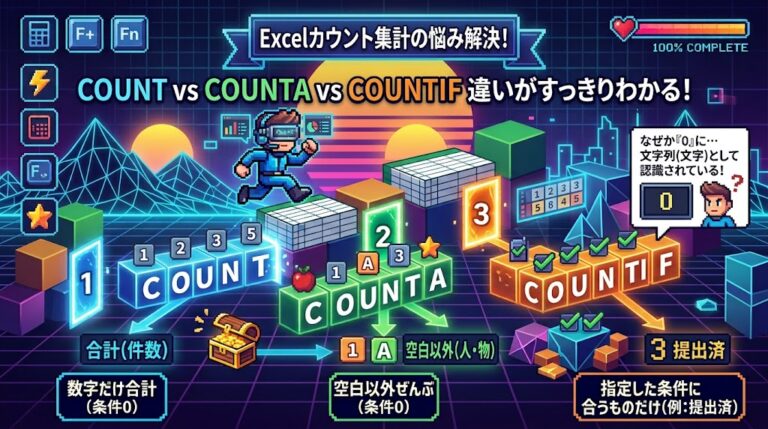
「データの個数を数えたいのに、なぜか『0』と表示されてしまう…」
「COUNT、COUNTA、COUNTIF…似たような関数が多すぎてどれを使えばいいか分からない!」
こんなお悩みを抱えていませんか?
エクセルで数を数えるとき、手作業で「1、2、3…」と目視で数えるのは時間がかかりますし、数え間違いなどのミスの原因にもなりますよね。
実は、数を自動で数えてくれる「COUNT(カウント)グループ」の関数は、仕組みさえ分かってしまえば小学生でもスッキリ使い分けられるくらいシンプルなんです!
この記事では、エクセル関数に苦手意識がある方に向けて、日常の例え話を交えながら COUNT・COUNTA・COUNTIF の決定的な違いと使い方、さらによくあるエラーの解決法まで丁寧に解説します。
1. COUNT・COUNTA・COUNTIFの違いとは?「学校の出席確認」で例えてみよう!
それぞれの関数の違いをひと言で言うと、「何を対象にして数えるか」というルールの違いだけです。
学校のクラスで「出席確認」をするときをイメージしてみましょう!
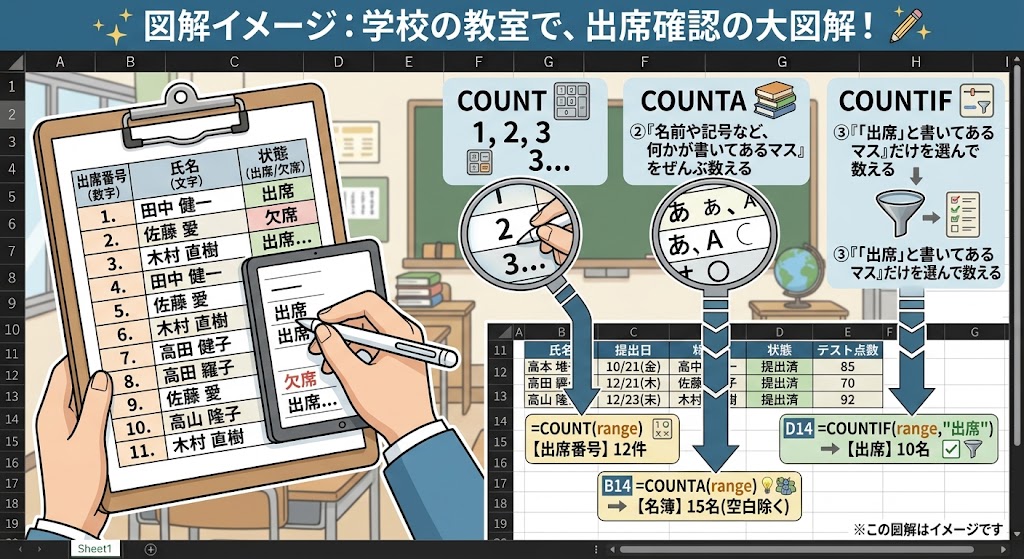
【出席確認で例える3つの関数の役割】
COUNT(カウント):**「出席番号(数字)が書いてあるマス」**だけを数える
COUNTA(カウントエー):**「名前や記号など、何かが書いてあるマス」**をぜんぶ数える
COUNTIF(カウントイフ):**「『出席』と書いてあるマス」**だけを選んで数える
それぞれの役割がなんとなく見えてきましたか?
「数字だけ」「空白以外ぜんぶ」「条件に合うものだけ」という3つの視点で使い分けるのがポイントです!
2. ひと目でわかる!COUNT・COUNTA・COUNTIF比較表
「結局、自分のデータにはどの関数を使えばいいの?」と迷ったら、以下の比較表をチェックしてみてください。
| 関数名 | 読み方 | 数える対象 | 日常でのイメージ | こんなときにおすすめ! |
| COUNT | カウント | 数字・日付が入ったセル | 出席番号のマス | 売上件数や点数のデータ数を数えたいとき |
| COUNTA | カウントエー | 文字や記号など空白以外のセル | 名前が入っているマス | 提出物チェックや名簿の人数を数えたいとき |
| COUNTIF | カウントイフ | 指定した条件に合うセル | 「出席」の人だけ | 「合格」の人数や特定商品の個数を数えたいとき |
3. 【実践】具体例と数式の書き方
実際の表を使いながら、それぞれの関数の書き方と使い方を見ていきましょう!
💡 入力前の大事なルール
関数を入力するときは、数式や記号(カンマ
,やダブルクォーテーション""など)を含めてすべて「半角」で入力するのが鉄則です!全角が混ざるとエラーの原因になるので注意しましょう。
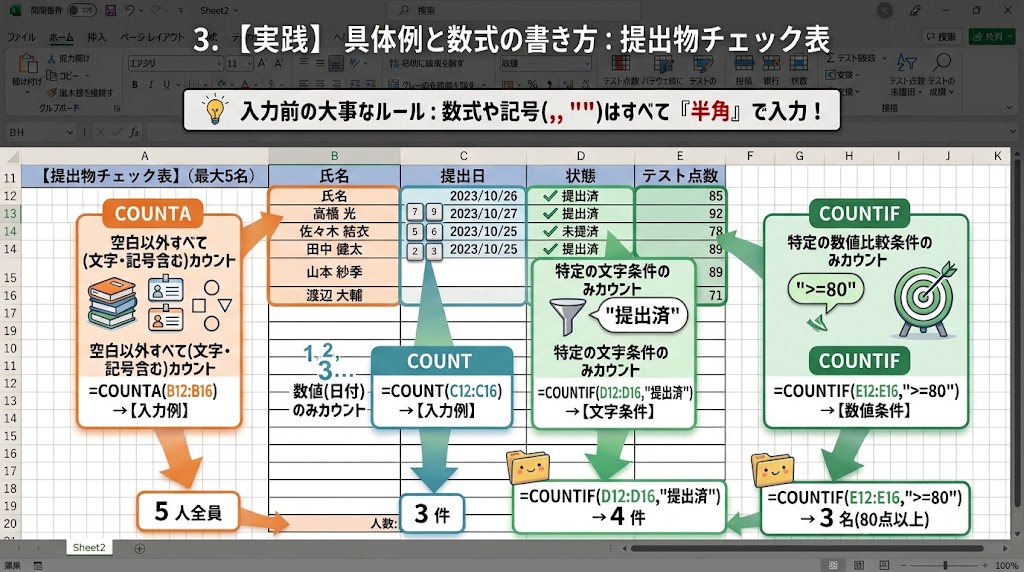
① COUNT関数:数字が入っているセルだけを数える
=COUNT(範囲)
数字や日付が入力されているセルの個数を数えます。文字が入っているセルは無視されます。
-
入力例:
=COUNT(C3:C7) -
結果:提出日(日付=エクセルでは数字扱い)が入力されている 「3」 件がカウントされます。
② COUNTA関数:文字でも数字でも「空白以外」をぜんぶ数える
=COUNTA(範囲)
COUNTAの「A」は「All(すべて)」のAと覚えましょう!名前や「○」などの記号、文字が入っているセルをまとめて数えます。
-
入力例:
=COUNTA(B3:B7) -
結果:名前が書いてある 「5」 人全員がカウントされます。
③ COUNTIF関数:「条件に合うもの」だけを選んで数える
=COUNTIF(範囲, "条件")
COUNTIFの「IF」は「もしも〇〇なら」という意味です。指定した条件にピッタリ合うセルだけをカウントします。
-
文字条件の入力例:
=COUNTIF(D3:D7, "提出済")-
結果:状態の列から「提出済」と書いてある 「4」 件だけがカウントされます。
-
-
数値条件(比較演算子)の入力例:
=COUNTIF(E3:E7, ">=80")-
結果:テストの点数が「80点以上」の生徒数などをカウントできます。
-
※文字を指定する場合だけでなく、">=80" や "<50" といった「数値の比較条件」を指定する場合も、条件全体をダブルクォーテーション("")で囲むのが正しい書き方です!
4. 初心者が絶対ハマる!「計算結果が0になる」原因と即解決法
COUNT関数を使っていて一番よくあるトラブルが、「数字が入っているのに結果が『0』になってしまう」という現象です。
【図解イメージ:COUNT関数を入れたのに「0」と表示されて困っている人と、セル左上の緑の三角マークを拡大したイラスト】
🚨 原因:数字が「文字列(文字)」として認識されている!
見た目は数字の「100」や「1」に見えても、エクセルが「これは数字ではなく『文字』だな」と勘違いしていると、数字しか数えられないCOUNT関数は反応できず「0」と答えてしまいます。
💡 即解決ステップ!
-
セル左上の「緑の三角マーク」をチェック
数字が入っているセルの左上に小さな緑の三角が出ている場合、エクセルからの「これ文字になってますよ」という合図です。
-
ビックリマーク(黄色アイコン)をクリック
セルを選択したときに出る黄色の警戒マークをクリックします。
-
「数値に変換」を選択
メニューから「数値に変換」を押すと一瞬で正しい数字に戻り、COUNT関数の結果も正常に表示されます!
※もし「文字のままで数を数えたい」という場合は、COUNT関数ではなくCOUNTA関数に差し替えるだけでもすぐに解決しますよ!
5. まとめ:COUNT関数を使い分けて集計作業を効率化しよう!
今回は、エクセルの基本である COUNT・COUNTA・COUNTIF の違いと使い方 について解説しました。
💡 本章のポイントおさらい
-
入力の基本:数式や記号(
,,"")はすべて半角で入力する! -
COUNT:数字や日付のセルだけを数える(
=COUNT(範囲)) -
COUNTA:文字や記号も含めて「空白以外」をぜんぶ数える(
=COUNTA(範囲)) -
COUNTIF:条件に合うセルだけを選んで数える(
=COUNTIF(範囲, "条件"))※">=80"のように比較条件も""で囲む! -
「0」になるときは、数字が文字になっていないかチェック!
手作業でのカウント作業は時間がかかるだけでなく、見落としなどのミスも発生しやすくなります。
3つの関数の違いさえ覚えてしまえば、大量のデータ集計も一瞬で完了しますよ。ぜひ今日からの業務で使ってみてくださいね!