
「大量のデータから特定の情報を探して、手入力でコピペするのが面倒…」
「VLOOKUP関数ってよく耳にするけれど、カッコの中に文字や数字がいっぱい並んでいて難しそう」
こんなお悩みを抱えていませんか?
エクセルを使っていると必ずと言っていいほど出会うのがVLOOKUP関数です。なんだか難解でプロ向けのようなイメージを持たれがちですが、仕組みさえ分かってしまえば誰でも簡単に使いこなせます。
VLOOKUP関数を使えば、これまで30分かかっていた転記作業が一瞬で完了し、手入力によるミスやチェックの手間もゼロになります!
この記事では、エクセル関数に苦手意識がある方に向けて、「小学生でもスッキリ理解できるレベル」のわかりやすい例え話を交えながら、基本の書き方やエラーの簡単な解決法まで丁寧に解説します。
1. VLOOKUP関数とは?「スーパーのレジ打ち」で例えてみよう!
VLOOKUP関数をひと言でいうと、「大きな一覧表から、欲しいデータを縦方向に探して自動で引っ張ってくる関数」です。
VLOOKUPの「V」は Vertical(バーティカル=縦方向)、「LOOKUP」は(探す・見渡す)という意味を持っています。
ビジネス用語で考えると難しく感じますが、「スーパーのレジ打ち」をイメージすると一発で理解できます。
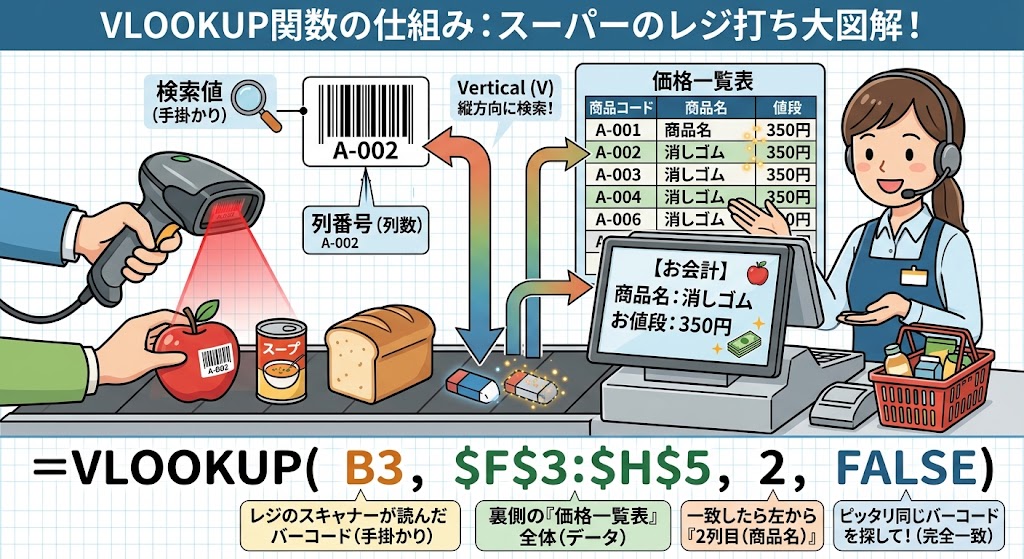
【レジ打ちの仕組み】
-
お客さんが持ってきた商品の「バーコード」をスキャナーで読み取る
-
レジのシステムが、裏側にある「価格一覧表」の上から下へ縦に探す
-
一致するバーコードが見つかったら、その「右側にある値段」を画面に表示する
VLOOKUP関数がエクセルの中でやっているのは、まさにこのレジの動きとまったく同じです!
「手掛かり(バーコード)」を使って「データ(価格一覧表)」から「知りたい情報(お値段)」を引き出してくる。
たったこれだけのことなんです。
2. VLOOKUP関数の書き方と4つの基本ルール
VLOOKUP関数を入力するときは、以下のように数式を書きます。
Excel
=VLOOKUP(検索値, 検索範囲, 列番号, 検索方法)
カッコの中には、カンマ(,)で区切って4つの指示を順番に入れます。「なんだかパラメータが多くてややこしい…」と感じるかもしれませんが、「探偵への依頼書」だと思って紐解けばとてもシンプルです。
| カッコの中身 | 呼び方 | 探偵への指示(例え) | エクセルでの意味 |
| ① 1つ目 | 検索値(けんさくち) | 「このバーコードで探してきて!」 | 探す手掛かりが入ったセル |
| ② 2つ目 | 検索範囲(はんい) | 「この価格一覧表の中から探して!」 | データが詰まっている表全体 |
| ③ 3つ目 | 列番号(れつばんごう) | 「見つかったら左から〇列目のデータを教えて!」 | 表示させたい情報が何列目にあるか(数字) |
| ④ 4つ目 | 検索方法 | 「ピッタリ同じものを探して!」 | FALSE と書くだけ! |
💡 初心者は「最後の検索方法はFALSE(完全一致)」と覚えておけばOK!
4つ目の「検索方法」には TRUE と FALSE がありますが、実務の99%はピッタリ同じデータを探す FALSE(または 0)を使います。
「VLOOKUPの最後はひとまずFALSE!」と暗記しておくだけで大丈夫です。
3. 【実践】実際に「商品名」と「お値段」を自動表示させてみよう!
具体的な表を使って、VLOOKUP関数を入力してみましょう。
今回は、B列に入力した「商品コード(A-002)」をもとに、右側にある「商品一覧表」から商品名(消しゴム)を自動で呼び出してみます。
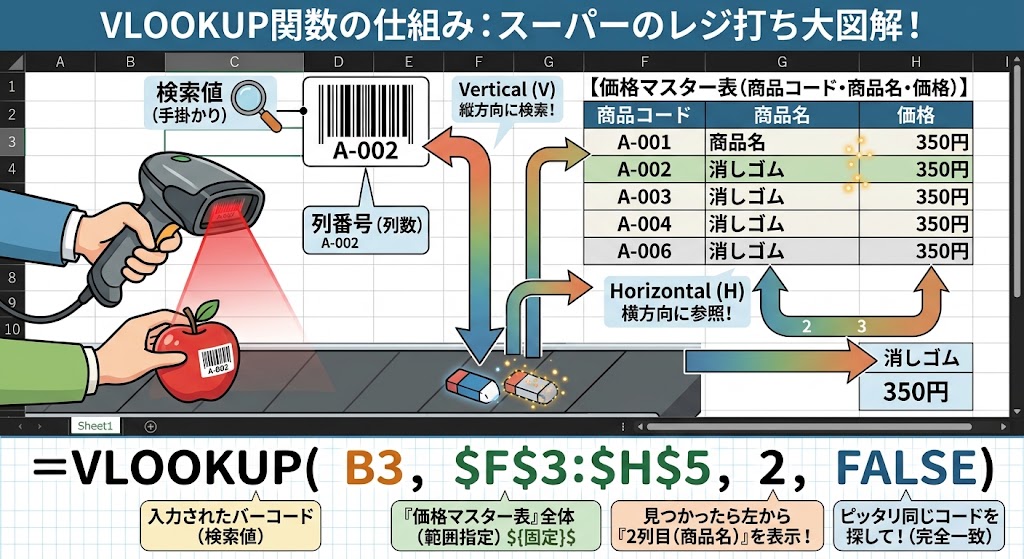
【設定例】商品名(C3セル)に数式を入れる場合
C3セルに以下の数式を入力します。
Excel
=VLOOKUP(B3, $F$3:$H$5, 2, FALSE)
この数式を、エクセルへの指示に言い換えてみます。
-
B3(検索値):「B3セルに入っている『A-002』という手掛かりを使ってね」
-
$F$3:$H$5(検索範囲):「F3からH5までの『商品一覧表』の中から探してね(※他のセルにコピーしてもずれないように
$で固定!)」 -
2(列番号):「見つかったら、その表の左から2列目(商品名)を教えてね」
-
FALSE(検索方法):「絶対にピッタリ同じ『A-002』を探してね」
数式を確定すると、一瞬で「消しゴム」と表示されます!
同じように、価格(D3セル)を出したい時は列番号を「3(左から3列目)」に変えるだけで「100円」が自動で引き出せます。
4. なぜ使い分ける?VLOOKUP・LOOKUP・XLOOKUPの違い比較
エクセルにはVLOOKUPの他にもいくつか「LOOKUP仲間」が存在します。「どれを使えばいいの?」と迷わないように、それぞれの特徴を一覧表で確認してみましょう。
| 関数名 | 検索できる方向 | データの並べ替え | おすすめ度・使い分け |
| VLOOKUP | 縦方向(V)のみ | 不要 | 【超おすすめ】 どんな環境でも動く、実務の超定番! |
| LOOKUP | 縦・横どちらもOK | あいうえお順(昇順)必須 | 古くからある関数。データ並べ替えが必要でやや不便。 |
| XLOOKUP | 縦・横・左右OK | 不要 | Microsoft 365等の最新エクセルで使える万能な最新関数! |
※XLOOKUPはExcel 2021やMicrosoft 365などの新しいExcelでのみ使える関数です。会社や取引先の環境によってはVLOOKUPしか使えない場合も多いため、まずは基本となるVLOOKUPを覚えておけば間違いありません!
普段の仕事では、まず「VLOOKUP関数」をしっかりマスターしておけば困ることはありません。
最新のエクセル環境が整っており、より自由度の高い検索を行いたい場合に「XLOOKUP」へとステップアップしていくのがおすすめです。
5. 初心者が絶対ハマる!「#N/A」エラーの原因と即解決法
VLOOKUP関数を使っていて最も多いトラブルが、セルに #N/A と表示されてしまうエラーです。
#N/A は 「Not Available(探したけれど見つかりませんでした)」 というエクセルからのSOSメッセージです。
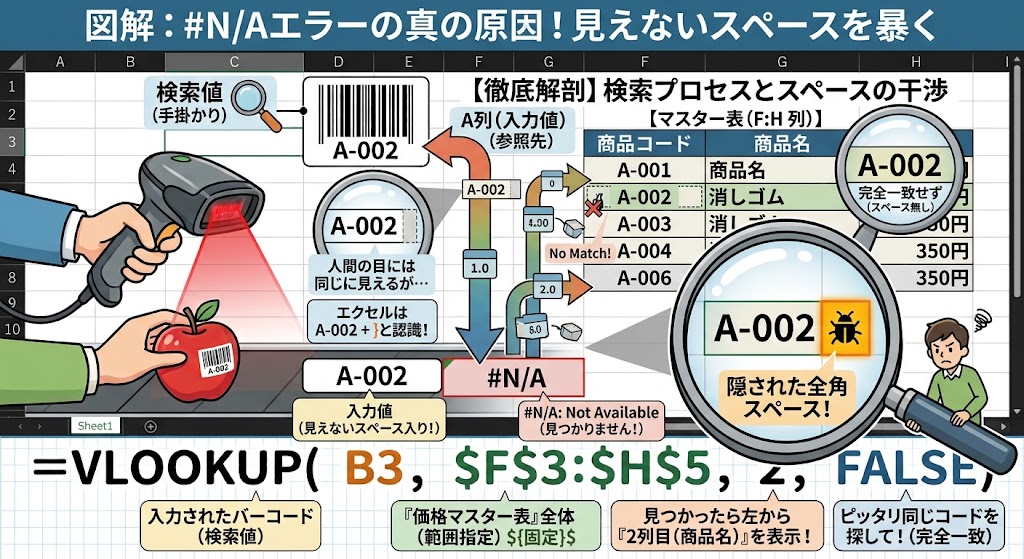
🚨 原因:見えない「すき間(スペース)」が入っている!
エラーが出る一番の理由は、文字の後ろに「目に見えないスペース(空白)」が入っていることです。
-
人間の目で見えている文字:「A-001」
-
エクセルが認識している文字:「A-001 」(うしろに余計なスペースがある!)
人間には同じに見えても、生真面目なエクセルは「違う文字だ!」と判定してエラーを出してしまいます。
💡 即解決ステップ!
-
エラーが出たセルや、一覧表の文字をダブルクリックしてみる。
-
文字の後ろに無駄な「半角・全角スペース」があったら消去する。
-
表の範囲指定をコピペで使い回すときは、範囲がズレないように
$F$3:$H$5のように$(絶対参照) を付けて固定する。
これだけで、一発でエラーが解消されることがとても多いです!
6. まとめ:VLOOKUP関数をマスターして業務効率化しよう!
今回は、エクセル初心者の方向けにVLOOKUP関数の基本と使い方を解説しました。
💡 本章のポイントおさらい
-
VLOOKUP関数は「スーパーのレジ打ち」と同じ仕組み!
-
基本構文は
=VLOOKUP(検索値, 検索範囲, 列番号, FALSE) -
4つ目の引数は、迷わず FALSE(完全一致) を指定する!
-
#N/Aエラーが出たら無駄なスペース・全角半角のズレ・絶対参照をチェック!
手入力でデータを探してコピペする作業は、時間がかかるだけでなく入力ミスの原因にもなります。
一度VLOOKUP関数を覚えてしまえば、これまで数時間かかっていたデスクワークが一瞬で終わるようになりますよ。
ぜひ今日から実際の仕事で試してみてくださいね!