
エクセルで作業していると、「合格・不合格を自動で判定したい」「データによって表示を変えたい」と思うことはありませんか?
そんなときに大活躍するのがIF(イフ)関数です。
「関数ってなんだか難しそう…」「カッコや記号が多くてパニックになる…」と苦手意識を持っている方も大丈夫!
この記事では、IF関数の基本から業務でよく使う応用ワザまで、小学生でもスッキリ理解できるくらい易しく解説します。
この記事を最後まで読めば、IF関数をマスターして毎日の入力作業や集計業務を劇的にスピードアップできますよ!
1. エクセルのIF関数とは?日常の例えで仕組みを理解しよう
「IF」は日本語で「もし〜なら」という意味です。
エクセルのIF関数もまったく同じで、「もし〇〇という条件に当てはまったらA、違ったらBを表示してね」とエクセルに指示を出すための命令文です。
学校のテスト結果で考えてみよう!
身近な例として「学校のテスト結果」で考えてみましょう。
-
もし「テストの点が70点以上」なら ➔ 「合格」
-
そうじゃない(70点未満)なら ➔ 「不合格」

人間が頭の中でやっているこの判断を、エクセルに自動でやってもらうのがIF関数の役割です!
2. 【基本編】IF関数の書き方と基本的な使い方
さっそくIF関数の書き方(数式)を見ていきましょう。一見難しそうに見えますが、パーツはたったの3つだけです!
IF関数の基本形(構文)
=IF(論理式, 値が真の場合, 値が偽の場合)
これを分かりやすい言葉に言い換えると、こうなります。
=IF(もし〜なら, 当てはまるとき表示する文字, 当てはまらないとき表示する文字)
-
論理式(もし〜なら): 判定したい条件を書きます(例:A2>=70)
-
値が真の場合(当てはまるとき): 条件を満たしたときに表示したい内容(例:”合格”)
-
値が偽の場合(当てはまらないとき): 条件を満たさなかったときに表示したい内容(例:”不合格”)
💡 ポイント
エクセルの数式の中で「合格」などの文字を表示させたいときは、必ず「
"」で囲むルールがあります(例:"合格")。数字を表示させたいときは囲む必要はありません。
具体的な表データと入力例
実際にエクセルに次のような表を作成して、結果を入力してみましょう。
【入力データ表】
| A | B | C |
| 氏名 | 点数 | 合否判定 |
| 佐藤 | 85 | =IF(B2>=70, "合格", "不合格") |
| 鈴木 | 55 | =IF(B3>=70, "合格", "不合格") |
| 高橋 | 70 | =IF(B4>=70, "合格", "不合格") |
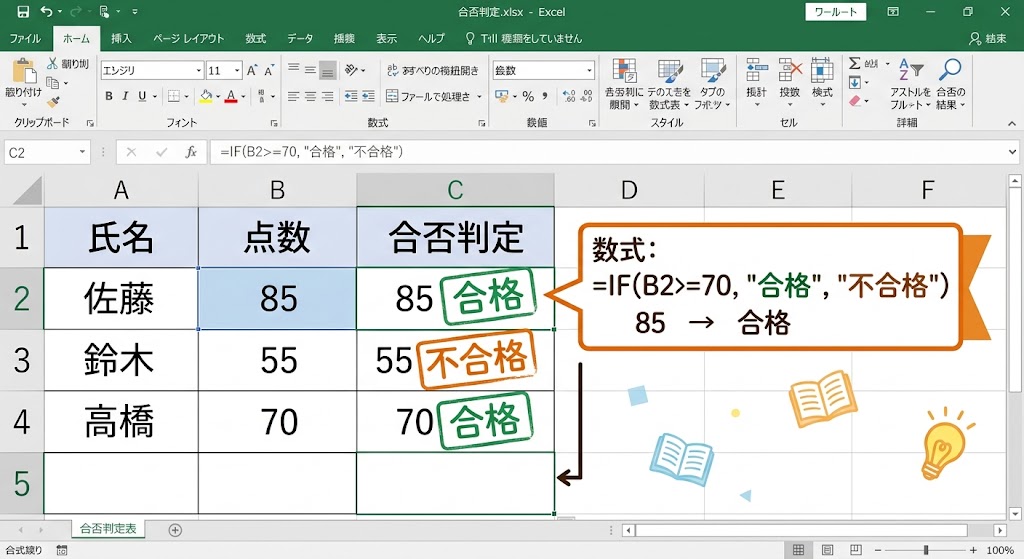
【結果】
-
佐藤さん(85点):70点以上なので 合格
-
鈴木さん(55点):70点未満なので 不合格
-
高橋さん(70点):70点ぴったりは「70以上」に含まれるので 合格
C2セルに数式を入れたら、あとは一番下のセルまでオートフィル(ダブルクリックでコピー)するだけで、全員の合否を一瞬で判定できます!
3. 【応用編】複数条件を扱うワザ(AND・OR関数との組み合わせ)
基本をマスターしたら、少し応用的な「複数条件」の判定にもチャレンジしてみましょう!
「2つのテストが両方とも合格だったら」「どちらか片方が合格だったら」というケースも、他の関数と組み合わせればかんたんに作れます。
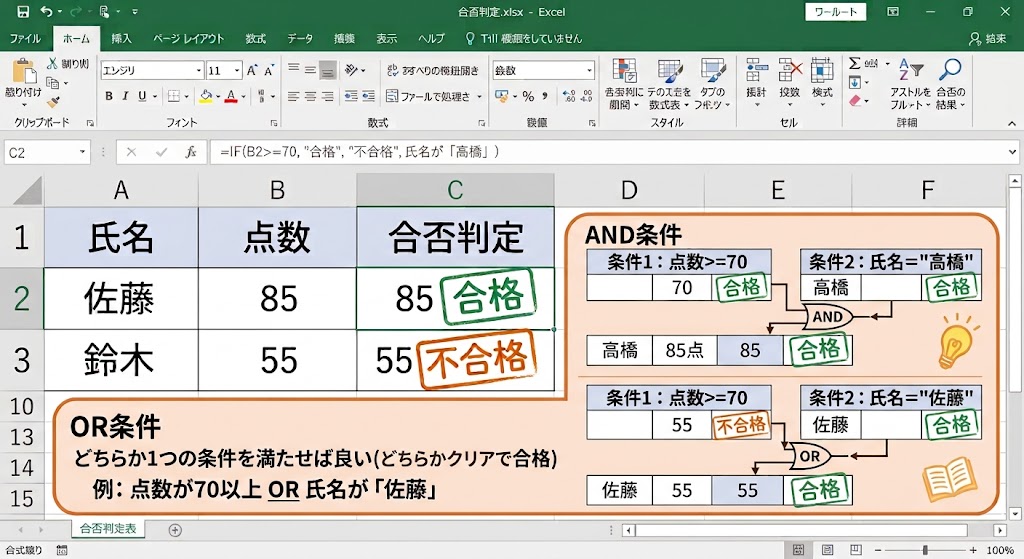
① 2つの条件を「両方」満たす場合(AND関数)
「国語も数学も両方70点以上なら合格」というように、すべての条件をクリアさせたいときはAND関数を合体させます。
=IF(AND(国語>=70, 数学>=70), "合格", "不合格")
② 2つの条件の「どちらか片方」を満たす場合(OR関数)
「国語か数学のどちらか一方でも70点以上なら合格」というように、どれか1つでもクリアしていればOKのときはOR関数を合体させます。
=IF(OR(国語>=70, 数学>=70), "合格", "不合格")
IF関数・AND・ORの組み合わせ比較表
違いがひと目でわかるように表にまとめました!
| 関数パターン | 判定ルール | 数式例 |
| IF単体 | 1つの条件で判定する | =IF(B2>=70, "合格", "不合格") |
| IF + AND | 複数条件の**「すべて」**を満たす | =IF(AND(B2>=70, C2>=70), "合格", "不合格") |
| IF + OR | 複数条件の**「どれか1つ」**を満たす | =IF(OR(B2>=70, C2>=70), "合格", "不合格") |
4. エクセル初心者によくあるエラーと即解決法
IF関数を使っていると、「あれ?思っていた結果が出ない…」「見たことのないエラーが出た!」と焦ることがあります。
初心者の方が一番つまずきやすいエラーとその解決法を知っておきましょう!
原因①:文字を囲む「”」(ダブルクォーテーション)が抜けている
数式に #NAME? と表示された場合は、表示させたい文字を「"」で囲み忘れている可能性が非常に高いです。
-
❌ エラーになる例:
=IF(B2>=70, 合格, 不合格) -
⭕ 正しい例:
=IF(B2>=70, "合格", "不合格")
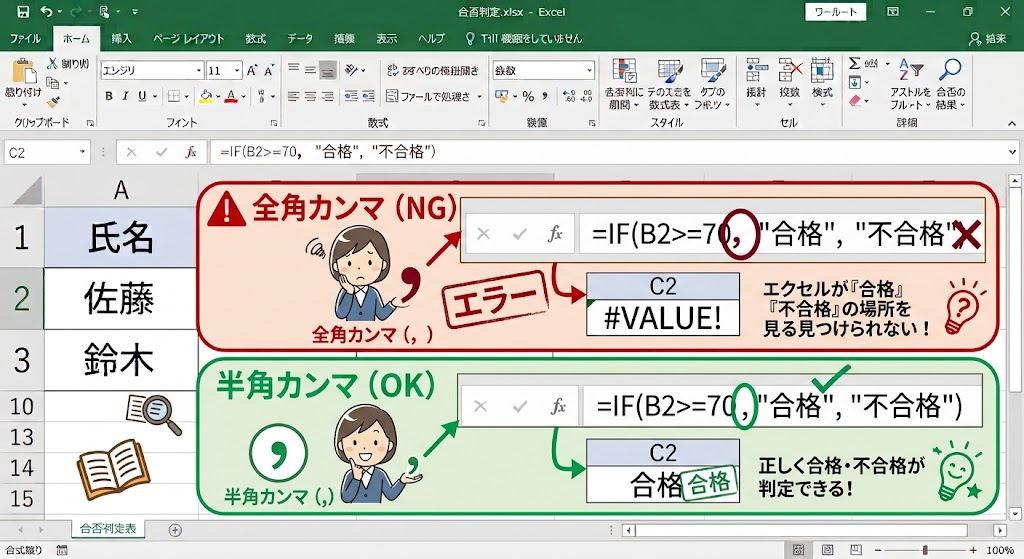
原因②:全角文字・全角スペースが混ざっている
エクセルの数式(カンマ , やカッコ ()、記号 >= など)は、すべて半角で入力する必要があります。
もし #VALUE! やエラーメッセージが出たら、キーボードを「半角英数」にしてもう一度入力し直してみましょう。
5. まとめ
今回は、エクセルの必須関数である「IF(イフ)関数」の使い方を基本から丁寧に解説しました。
-
IF関数は「もし〜ならA、違ったらB」を自動判定するコマンド
-
書き方は
=IF(条件, 当てはまるとき, 当てはまらないとき) -
表示させたい文字は「”」で囲む
-
AND関数やOR関数を組み合わせれば、複雑な条件も一瞬で処理できる
最初は「難しそう…」と感じるかもしれませんが、一度覚えてしまえば日々の手作業や目視確認の手間が劇的に減り、残業削減・定時帰宅に一歩近づきます!
まずは手元にある簡単なエクセル表を使って、ぜひ実際に数式を入力してみてくださいね。