「エクセルで表を作っていると、四捨五入や切り上げ、切り捨てが出てきてどれを使えばいいか分からなくなる…」
「CEILINGとかFLOORとかROUNDとか、名前が難しそうで頭がパンクしそう!」
そんなお悩みはありませんか?
エクセルで数字の端数をキレイに整えたいときに大活躍するのが、
「CEILING(シーリング)関数」「FLOOR(フロア)関数」「ROUND(ラウンド)関数」の3つの関数です。
この記事を読めば、それぞれの決定的な違いや基本的な使い方、実務で使える活用法までたった3分でマスターできます!
難しい専門用語は使わず、小学生でも分かるようにやさしく解説しますので、関数に苦手意識がある方も安心して読み進めてみてくださいね。
3つの関数とは?「エレベーターとスーパーのレジ」でかんたん理解!
まずは、それぞれの役割を身近なものにたとえてイメージをつかみましょう。
-
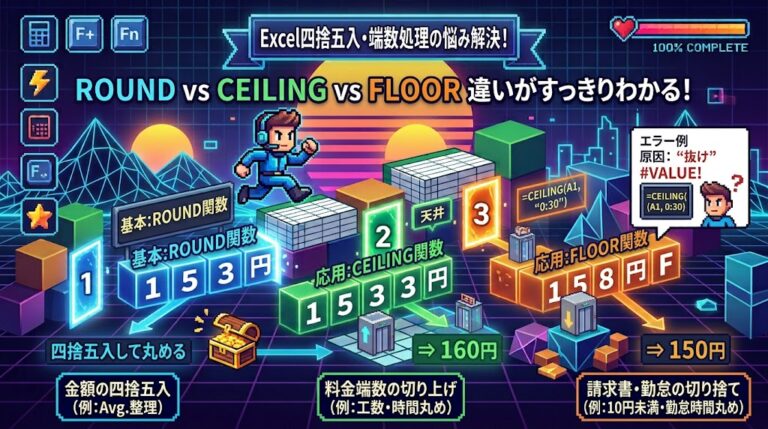
CEILING(シーリング):英語で「天井)」という意味です。
-
エレベーターで上へ上がるとき、「上の階の天井にぶつかるまで引き上げる(切り上げる)」イメージです。
-
-
FLOOR(フロア):英語で「床」という意味です。
-
エレベーターで下へ下がるとき、「下の階の床まで引き下げる(切り捨てる)」イメージです。
-
-
ROUND(ラウンド):英語で「まーるくする」という意味です。
-
スーパーのレジで「1円玉や5円玉の細かいお金を、おなじみの四捨五入でキリ良く丸める」イメージです。
-
基本の書き方
それぞれの関数で指定するパーツのルールを確認していきましょう!
1. CEILING関数の書き方(切り上げ)
=CEILING(数値, 基準値)
-
数値:切り上げたい元データのセル(または数値)
-
基準値:どの単位で切り上げたいか(10、100、15などの数字)
-
例:
=CEILING(A1, 10)(元が「153円」なら ⇒ 「160円」)
-
2. FLOOR関数の書き方(切り捨て)
=FLOOR(数値, 基準値)
-
数値:切り捨てたい元データのセル(または数値)
-
基準値:どの単位で切り捨てたいか(10、100、15などの数字)
-
例:
=FLOOR(A1, 10)(元が「158円」なら ⇒ 「150円」)
-
3. ROUND関数の書き方(四捨五入)
=ROUND(数値, 桁数)
-
数値:四捨五入したい元データのセル(または数値)
-
桁数:どの位置で四捨五入するか(小数第1位なら「1」、一の位なら「-1」)
-
例:
=ROUND(A1, -1)(元が「153円」なら ⇒ 「150円」)
-
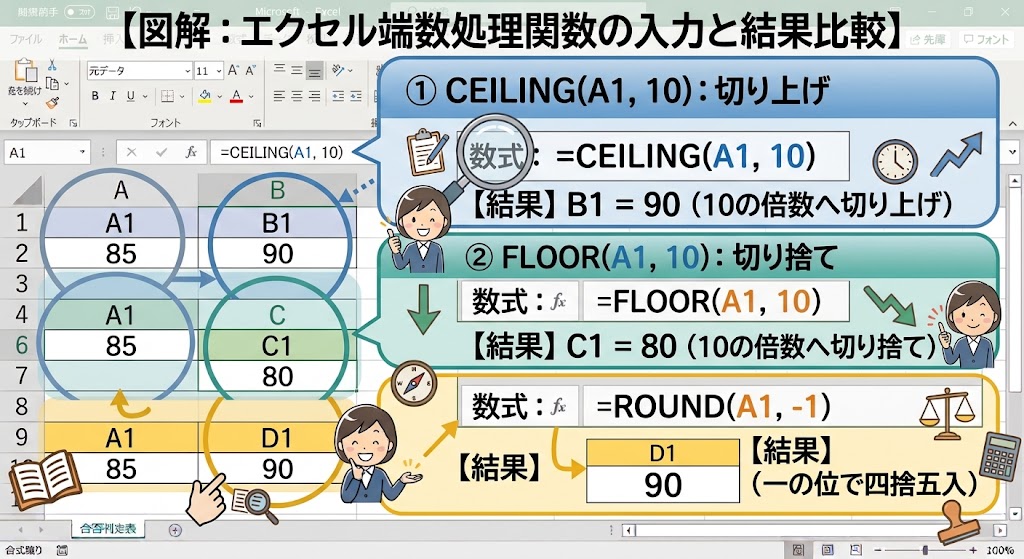
【ひと目でわかる】CEILING・FLOOR・ROUNDの比較表
「どれを使えばいいんだっけ?」と迷ったときは、以下の比較表を参考にしてください。
【実務で使える】活用シーン2選
実際に仕事でよく使うシーンをセットでご紹介します。
1. 金額の端数処理(100円単位)
価格設定や料金の清算で、端数をきれいに揃えたいときに便利です。
【図解イメージ:金額の端数処理一覧表。切り上げ・切り捨て・四捨五入の結果がひと目でわかる表のスクリーンショット】
2. 作業時間・勤怠の丸め処理(30分単位など)
プロジェクトの工数管理やタイムカードの集計で時間をきれいに区切りたい場合です。エクセルでは時間を指定するときにダブルクォーテーション "" で囲みます。
初心者がよくハマる!「#VALUE!」エラーの原因と解決法
CEILING関数やFLOOR関数を使っていて、セルに #VALUE! と表示されてしまったことはありませんか?
【図解イメージ:セルに #VALUE! エラーが表示されている画面】
原因:時間指定のダブルクォーテーション忘れ
時間を基準値にする際、0:30 のようにそのまま入力してしまうと、エクセルが「文字なのか数値なのか」判断できずにエラーを出してしまいます。
-
✕ 間違い:
=CEILING(A1, 0:30) -
〇 正しい:
=CEILING(A1, "0:30")
即解決法
時間を基準値に設定するときは、必ず "0:30" や "1:00" のように 半角のダブルクォーテーション "" で囲む ようにしましょう!これだけでエラーはスッキリ解決します。
まとめ
今回は、数値を切り上げる「CEILING関数」、切り捨てる「FLOOR関数」、四捨五入する「ROUND関数」について解説しました。
-
CEILINGは天井(切り上げ)、FLOORは床(切り捨て)、ROUNDは丸める(四捨五入)!
-
それぞれの基本の書き方を覚えて、目的に合わせて使い分ける
-
時間を指定するときは
"0:30"のように""で囲むのを忘れずに
この3つの関数をマスターすれば、今まで手作業で行っていた金額の調整や時間計算が一瞬で完了します。
ぜひ今日の業務から試してみてくださいね!