
「テストの点数で上位3人の点数を知りたい」 「売上データの中から、ワースト3位までの金額をサクッとピックアップしたい」
こんなとき、データを大きい順に並び替えて目視で探していませんか?
もしデータが追加・変更されたら、また最初からやり直しになってしまいますよね。
そんな面倒な作業をすべて自動化してくれるのが、LARGE関数とSMALL関数です!
名前は似ていますが、役割を知れば今日から即戦力として使えます。
関数が苦手な方でも、日常の例えを交えて分かりやすく解説しますので、ぜひ最後まで読んでマスターしてくださいね!
3. LARGE関数・SMALL関数とは?(日常の例え話)
学校のクラスや、お買い物のシーンを思い浮かべてみてください。
-
LARGE関数(大きい方から数えて…)
-
例え: 「テストの点数が高い順に並べたとき、上から3番目の人は何点?」と調べるようなもの。
-
役割: データの中から、「○番目に大きい値」をピンポイントで探し出します。
-
-
SMALL関数(小さい方から数えて…)
-
例え: 「今月の家計簿で、安い順(節約したい順)に並べたとき、下から2番目の出費はいくら?」と調べるようなもの。
-
役割: データの中から、「○番目に小さい値」をピンポイントで探し出します。
-
MAX関数(一番大きい)やMIN関数(一番小さい)の「ちょっと進化系」と覚えるとイメージしやすいですよ!
4. 【比較表】LARGE関数とSMALL関数の違いが一目でわかる
まずは、2つの関数の基本ルールと違いをテーブルで確認してみましょう。
5. 具体的な使い方と入力例(表データ+数式)
実際に、A2〜A6セルに入った「5人のテストの点数」から、データを抽出する手順を見てみましょう。
【データのイメージ】
-
A2:85点
-
A3:42点
-
A4:90点
-
A5:65点
-
A6:78点
【図解イメージ】
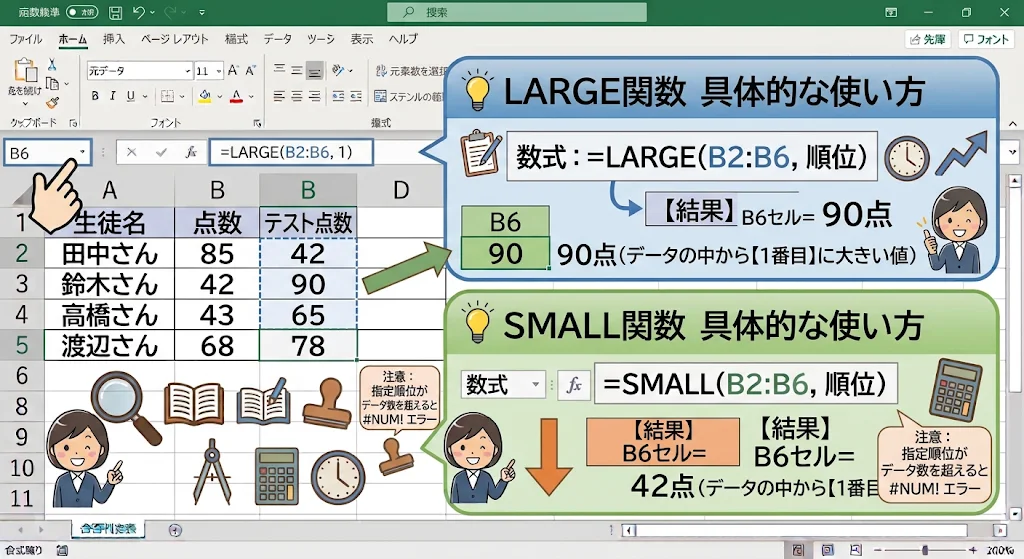
① LARGE関数の使い方(大きい順に抽出)
一番大きい値(1番目)や、3番目に大きい値を取り出したいときの数式です。
-
1番大きい値(最高値)を出す場合:
=LARGE(A2:A6, 1)👉 結果:90 (一番高い点数) -
3番目に大きい値を出す場合:
=LARGE(A2:A6, 3)👉 結果:78 (85, 90, 78 の中で3番目)
② SMALL関数の使い方(小さい順に抽出)
一番小さい値(1番目)や、2番目に小さい値を取り出したいときの数式です。
-
1番小さい値(最低値)を出す場合:
=SMALL(A2:A6, 1)👉 結果:42 (一番低い点数) -
2番目に小さい値を出す場合:
=SMALL(A2:A6, 2)👉 結果:65` (42, 65 の中で2番目)
6. 初心者必見!よくあるつまずきポイントと解決法
関数を使っていると、画面に「あれ?」と思うエラーが出ることがあります。よくあるつまずきを事前にチェックしておきましょう!
⚠️ よくあるエラー:#NUM! エラーが出る
-
原因: 指定した「何番目」の数字が、データ全体の個数よりも大きい場合に発生します。
-
例: データが全部で5つしかないのに、
=LARGE(A2:A6, 6)と「6番目」を指定してしまったとき。
-
-
解決法: 指定する順位の数字が、データの総数以内になっているか確認しましょう。「データの数を知りたい!」というときは、
COUNTA関数などを組み合わせて確認するとスムーズです。
7. まとめ
今回は、エクセルのLARGE関数とSMALL関数の使い方について解説しました。
-
LARGE関数は「大きい順」に○番目の値を取り出す (
=LARGE(範囲, 順位)) -
SMALL関数は「小さい順」に○番目の値を取り出す (
=SMALL(範囲, 順位)) -
データの並び替えをしなくていいので、元のデータが崩れず安全!
「難しそう…」と思っていた関数も、ルールを知ればパズル感覚で使えるようになります。
ランキング作成やデータ分析の場面で、ぜひ今日の業務から試してみてくださいね!