
「ずらっと並んだ数字の中から、一番大きい数を見つけたい……」 「一番安かった金額はどれだっけ?」
こんな時、1つずつ画面をスクロールして目視で探していませんか?
もしかすると、それだけで大切な時間を何分もロスしているかもしれません。
エクセルの「MAX(マックス)関数」と「MIN(ミン)関数」を使えば、どれだけたくさんのデータがあっても、たった1秒で「一番大きい値」と「一番小さい値」を見つけ出すことができます。
この記事では、関数が苦手な方でも「なるほど!」とスッキリ理解できるように、身近な例えを交えて分かりやすく解説します。
今日からすぐに使える技ばかりですので、ぜひ一緒にマスターしていきましょう!
1. MAX関数とMIN関数ってなに?
エクセルの関数と聞くと難しそうに感じますが、やっていることはとてもシンプルです。
-
MAX(マックス)関数:英語の「Maximum(最高・最大)」の略。
-
日常の例え:学校のテストで「クラスで一番高い点数」をパッと見つけるイメージです。
-
-
MIN(ミン)関数:英語の「Minimum(最小・最低)」の略。
-
日常の例え:スーパーのチラシで「一番安いお肉の値段」を見つけるイメージです。
-
つまり、大量の数字の塊から「一番のドヤ顔(MAX)」と「一番控えめ(MIN)」をそれぞれ見つけ出してくれる便利な相棒なのです。
2. ひと目でわかる!MAX関数とMIN関数の比較表
まずは、2つの関数の違いと基本の形を一覧表で確認してみましょう。
3. 具体的な使い方と入力例
それでは、実際の使い方を学校の「テストの点数リスト」を例にして見ていきましょう。
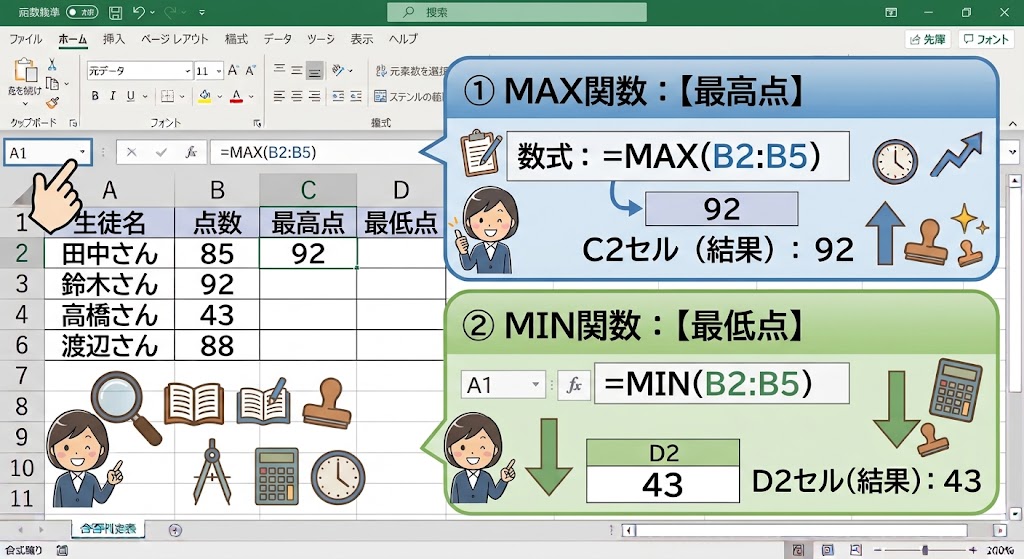
📊 【入力例】テストの最高点と最低点を出したい!
✍️ 入力のステップ(3ステップで完了!)
-
答えを表示させたいセル(上の表なら「B6」や「B7」)をクリックします。
-
最高点なら
=MAX(、最低点なら=MIN(とキーボードで入力します。 -
マウスで調べたい数字の範囲(B2からB5まで)をドラッグして選び、最後にお手元の「Enterキー」をペコンと押せば完了です!
💡 ここがポイント! 範囲を指定するときは、一つ一つのセルを「,(カンマ)」で選ぶこともできますが、
B2:B5のように「開始セル:終了セル」とつなぐことで、たくさんのデータも一発で指定できます。
📸 【図解イメージ】
4. 初心者によくあるつまずきポイントと解決法
関数を使い始めた頃によくあるのが、「あれ、エラーが出た!?」というハプニングです。ここでは代表的なお悩みをサクッと解決します。
❌ よくあるエラー:「#VALUE!」が出る、または変な数字になる
-
原因:
-
計算したい範囲の中に、文字(「欠席」「なし」など)が混ざっている場合。
-
半角で入力するはずの「( )」や「:」を、うっかり全角(( ):)で入力してしまっている場合。
-
-
即解決法:
-
まずはキーボードが「半角入力」になっているかを確認しましょう(テンキーのまわりや、画面右下の「A」や「あ」の表示をチェック!)。
-
数式の中にある記号(
=や(や:)がすべて半角になっているか見直してみてください。これだけで大体のエラーはスッと消えてくれます。
-
まとめ
今回は、エクセルのMAX関数とMIN関数についてご紹介しました。
-
MAX関数は、範囲の中で一番「大きい」数字を出す(
=MAX(範囲)) -
MIN関数は、範囲の中で一番「小さい」数字を出す(
=MIN(範囲)) -
どちらも範囲をマウスで選ぶだけで、一瞬で答えを出してくれる時短の強い味方!
もう電卓をたたいたり、画面を目を凝らして探したりする必要はありません。まずは身近な数字のデータを使って、ぜひ一度「=MAX(」と打ち込んで試してみてくださいね。
エクセルの「めんどくさい」を「楽しい」に変えて、今日も定時でスッキリ帰りましょう!